【驚愕!ニューバランスの中敷を徹底レビュー】旅行で疲れない靴はコレに決まり
abee
世界を渡り泳いだら

こんにちはー!アビーです
今回は、SafetyWingのNomad Insuranceのアカウント作成から保険加入の方法を画像付きで詳しく解説していきます
いざ加入してみようと思って公式サイトを見ても英語表記なので本当に合っているか不安に思う方もお多いと思います
私も初めて申し込んだ時は、何度も確認をして申し込みました
アカウント作成から保険の加入、オプションの付け方まで写真付きで全て解説していきます
この手順通りに入力していけば15分で簡単に申し込みが可能です!
加入前に、もう一度SafetyWingのNomad Insuranceの補償内容を詳しく知りたい方はこちらで解説しています
それでは詳しく見ていきましょう!
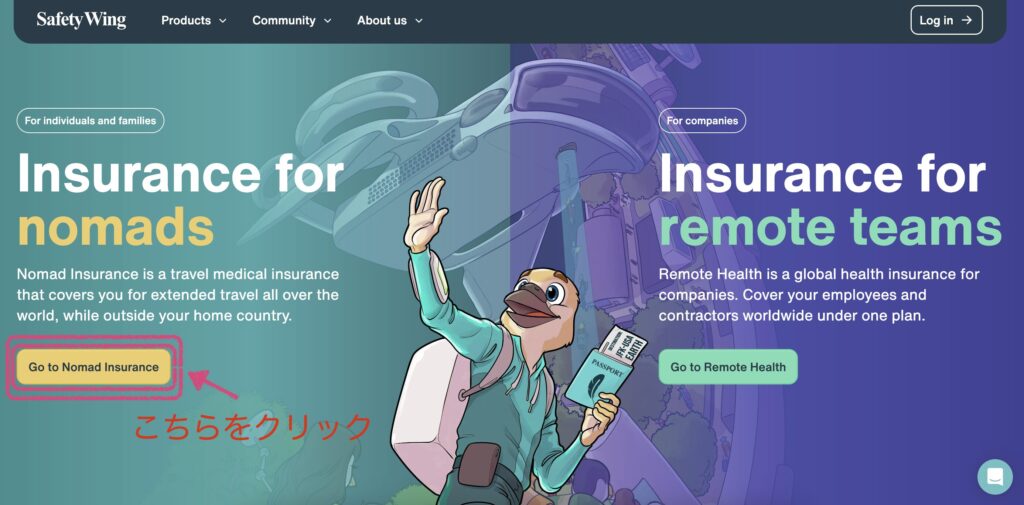
まずは下記の公式ページを開いてください
公式ページに行ったら左側の旅行医療保険のNomad Insuranceを選択
SafetyWingを初めて利用する人なら、電子機器の追加補償が8週間無料になるコード【FIRST08】の利用が出来ます

今回は、3種類ある保険のうちのNomad Insuranceの加入方法の説明です
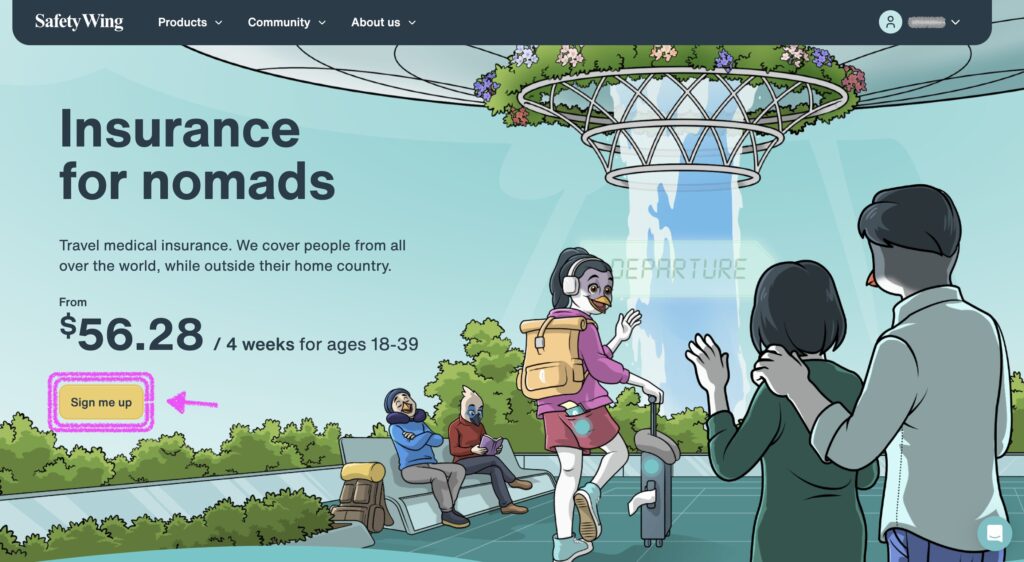
【Sign me up(登録)】からアカウント作成
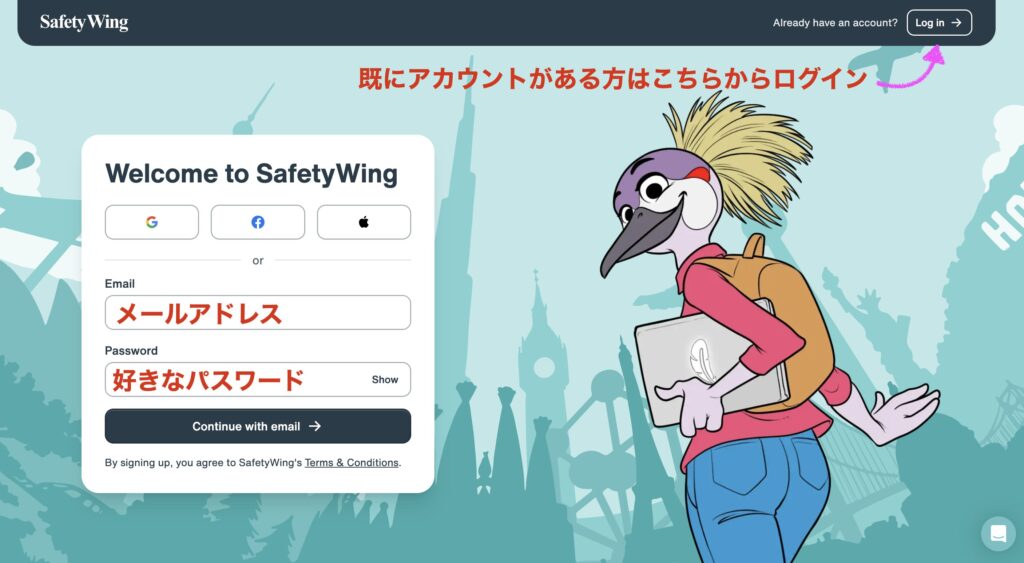
上記のいずれかでアカウントを作成します
Eailで作成する場合は、Emailと好きなパスワード(大文字・数字・8文字以上)を入力して【Continue with email】で設定
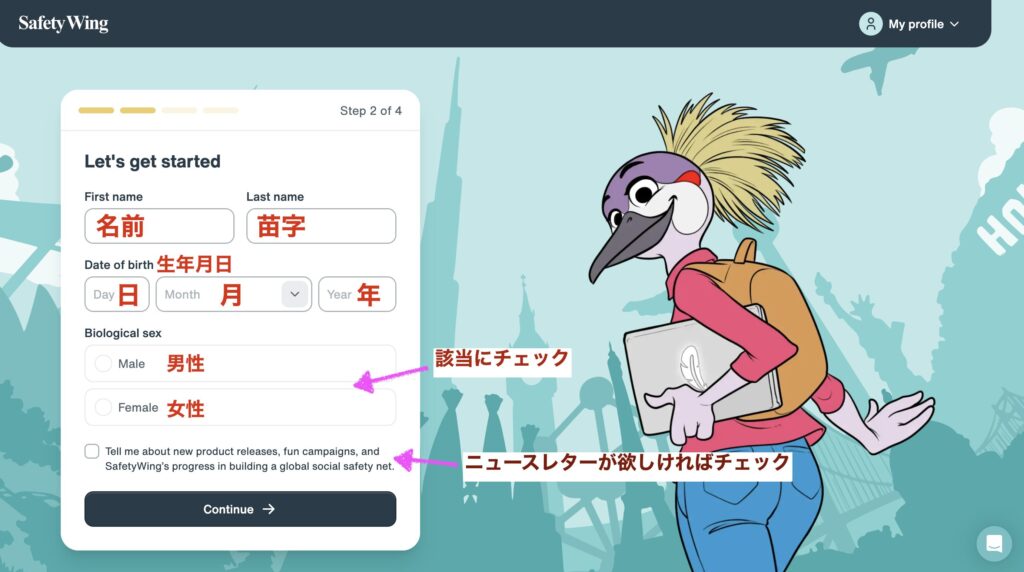
一番下の□は最新情報やキャンペーン情報が欲しければ☑️を入れます
いらなければチェクを入れずに【Continue】で次へ
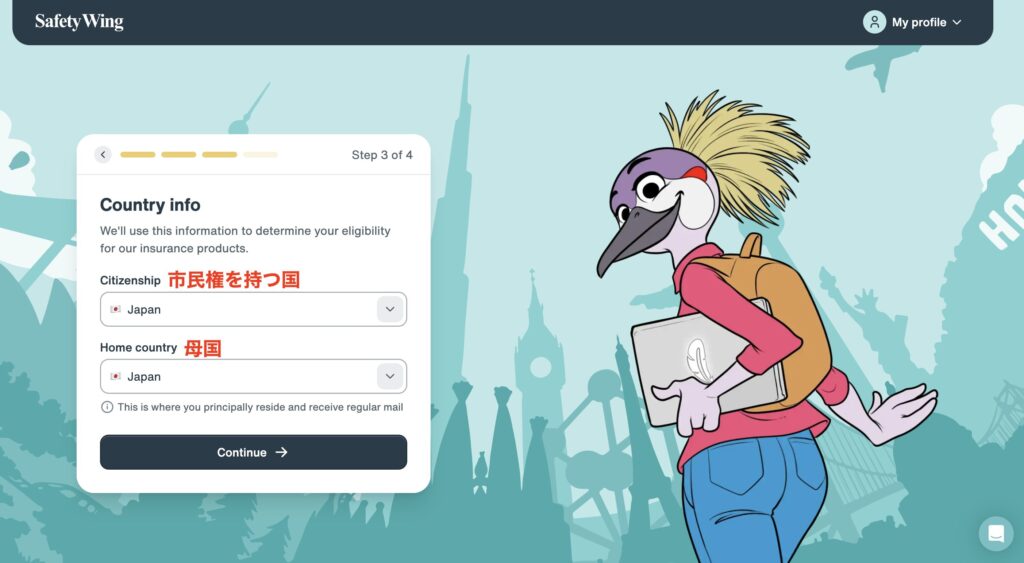
他の国で市民権を経てなければ通常、両方ともJapanを選択すればOKです
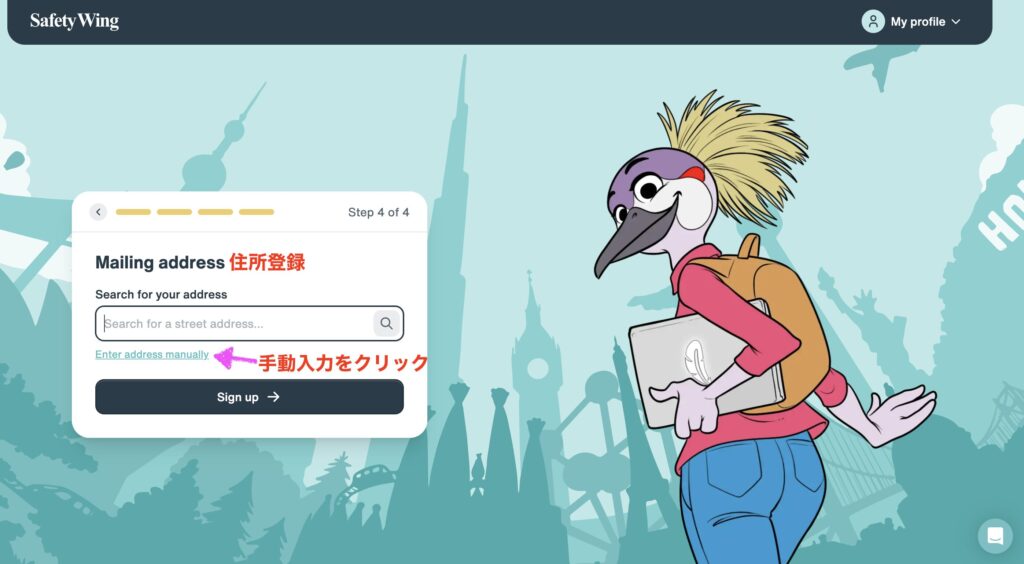
Mailing address(住所)の登録をします
Serch for your addressの欄ではなく、その下の【Enter address manually (手動入力)】をクリックします
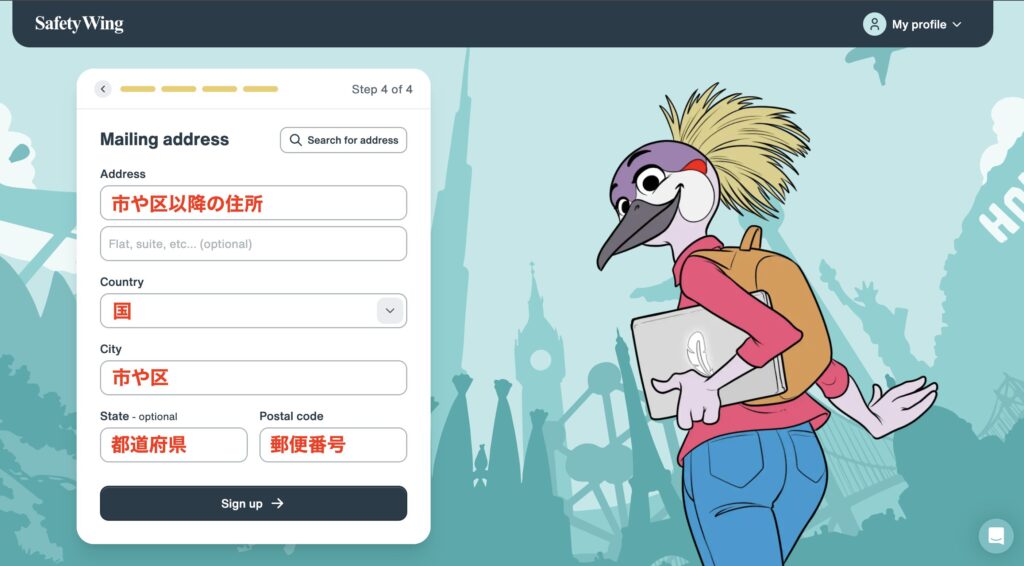
すると上記のようなページになるので住所を入力していきます
〒123-4567
東京都練馬区青空5丁目1-23-405
上記の住所であれば
全て入力後【Sign up】をクリックしたらアカウント登録完了です
次に保険の申し込みをしていきましょう
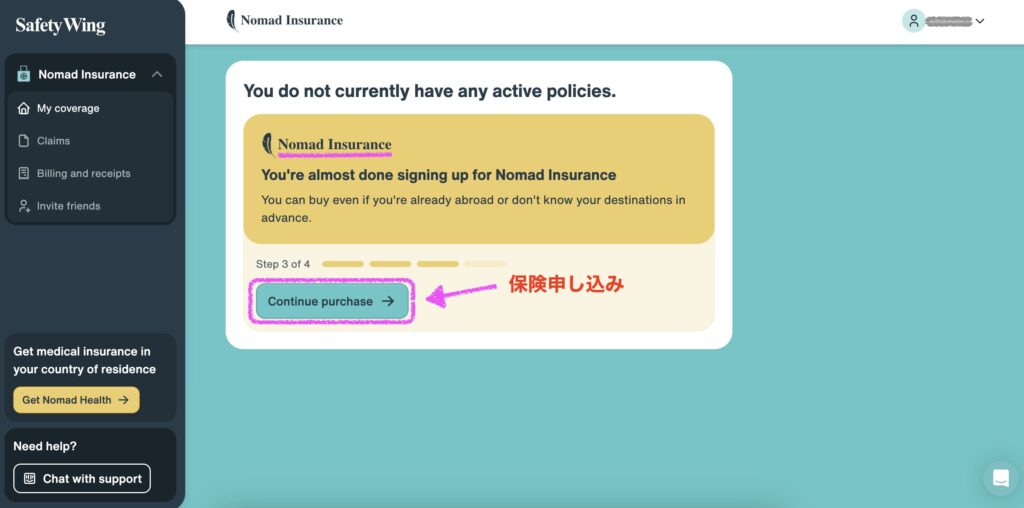
住所を入力後【Sign up】したらこの画面に切り替わります
【Continue purchase(申し込みに進む)】をクリックします
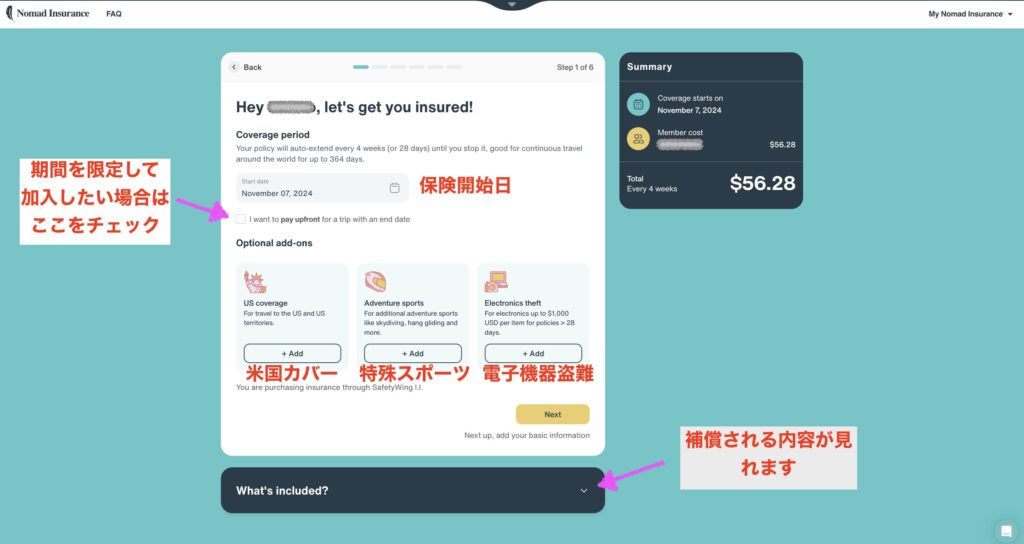
このページでは保険内容を決めていきます
決めることは2つです
4週間のサブスクで加入する場合はStart date (開始日)に保険を開始したい日付を選びます
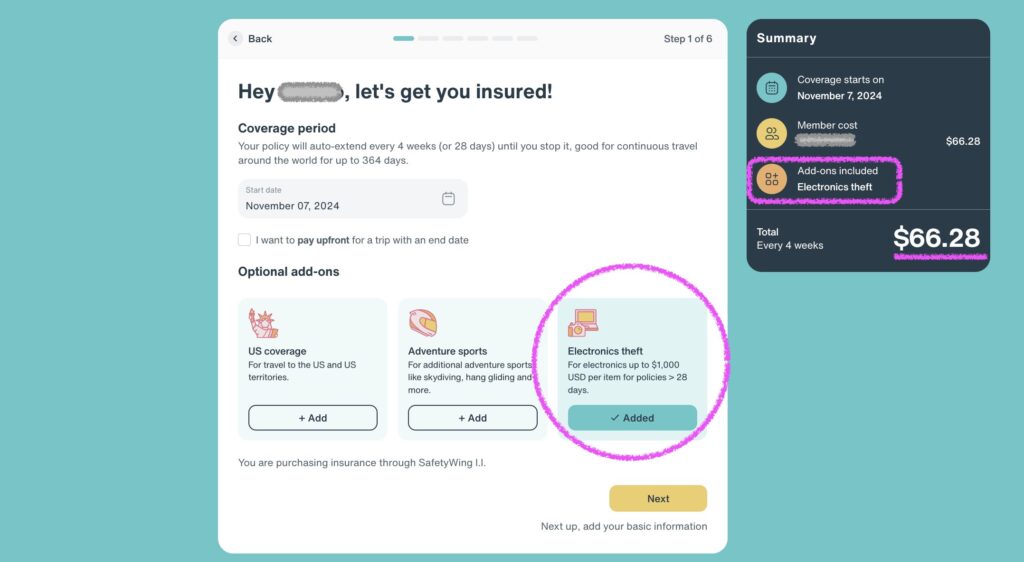
オプションを付ける場合は付けたいオプションの【+Add】をクリックします
上記画面では電子機器盗難をオプションで付けました
その場合右上の料金表にプラスされて4週間で$66.28となっています
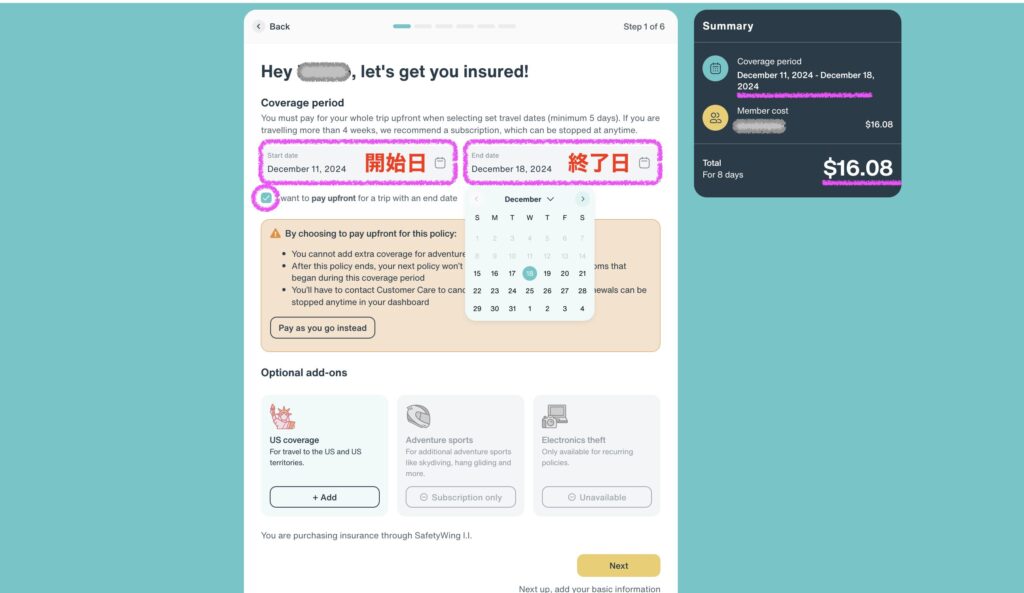
期間を決めて加入したい場合は
□I want to pay upfront for a trip with an end date (保険の終了日を決めて加入)のチェックを付けます
するとStart date (開始日)とEnd date (終了日)を選ぶ欄が表記されるので保険をスタートする日と終了する日を選びます
右上の料金表に保険料が表示されます
今回は12月11日~12月18日で$16.08の料金です
保険の内容を決めたら【Next】で次へ進みます
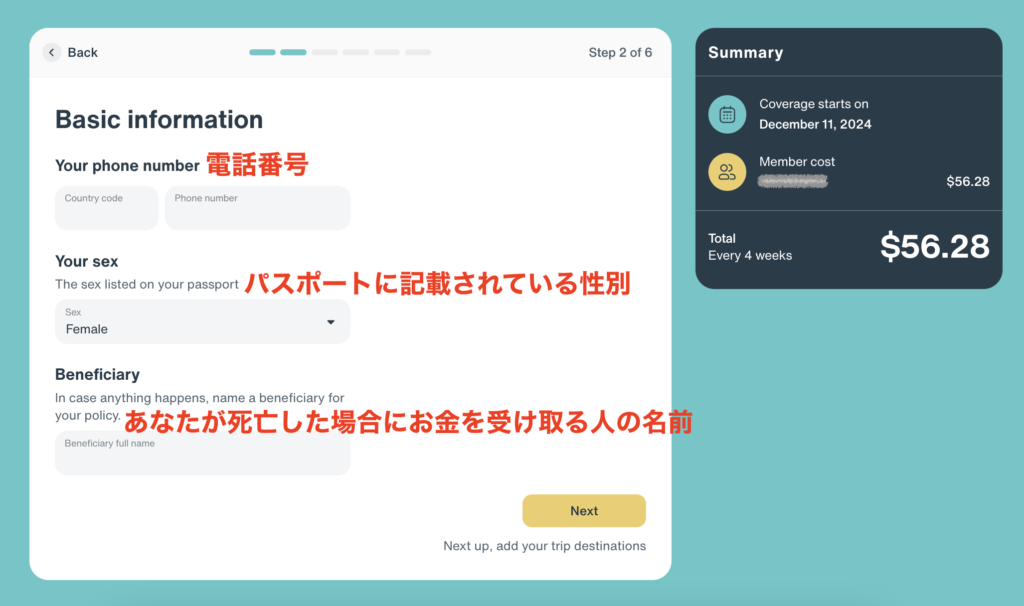
基本情報の入力です
例)090-1234-5678であれば9012345678とPhone numberに入力
【Next】で次へ進みます
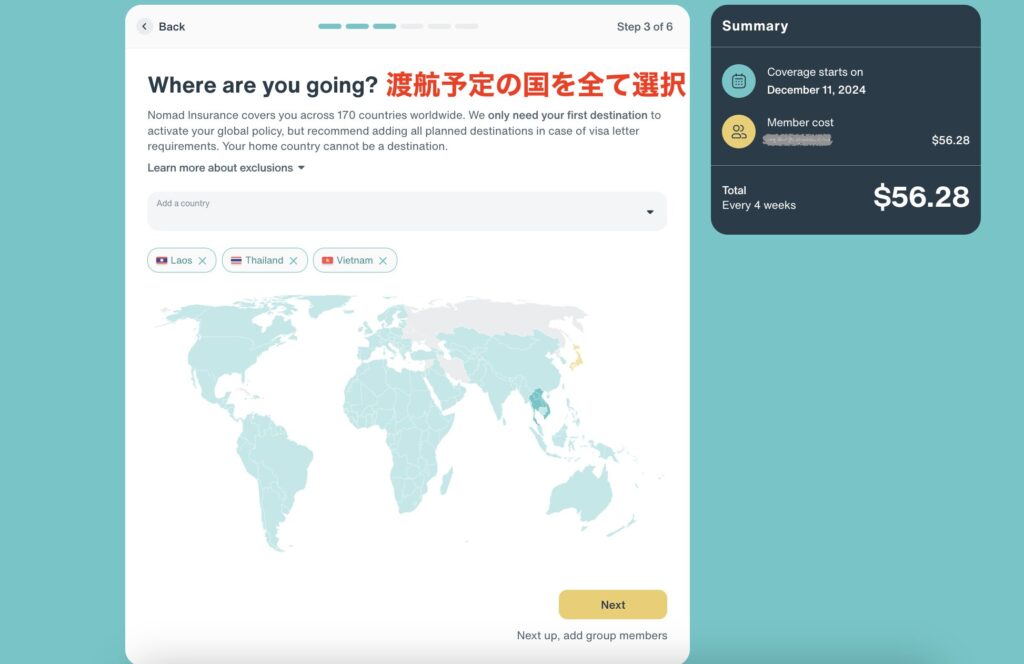
渡航する国を全て選択します
何個でも選択可能ですので、行く国を選択します
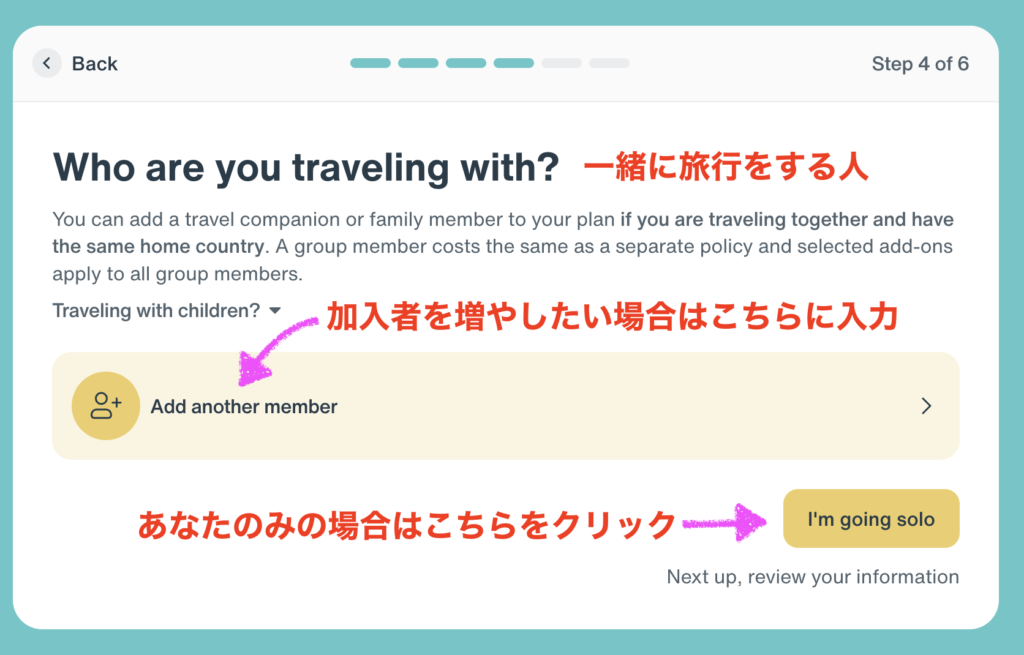
一緒に行く人がいる場合で、その人も保険に加入したい場合は【Add another member】をクリックして同伴者を入力します
10歳以下の同伴者の場合は無料で同じ補償が受けれます
10歳以上の場合は、通常の料金を支払います
あなたのみ加入の場合は何も選択せずに【I’m going solo (1人旅行)】をクリックして次に進みます
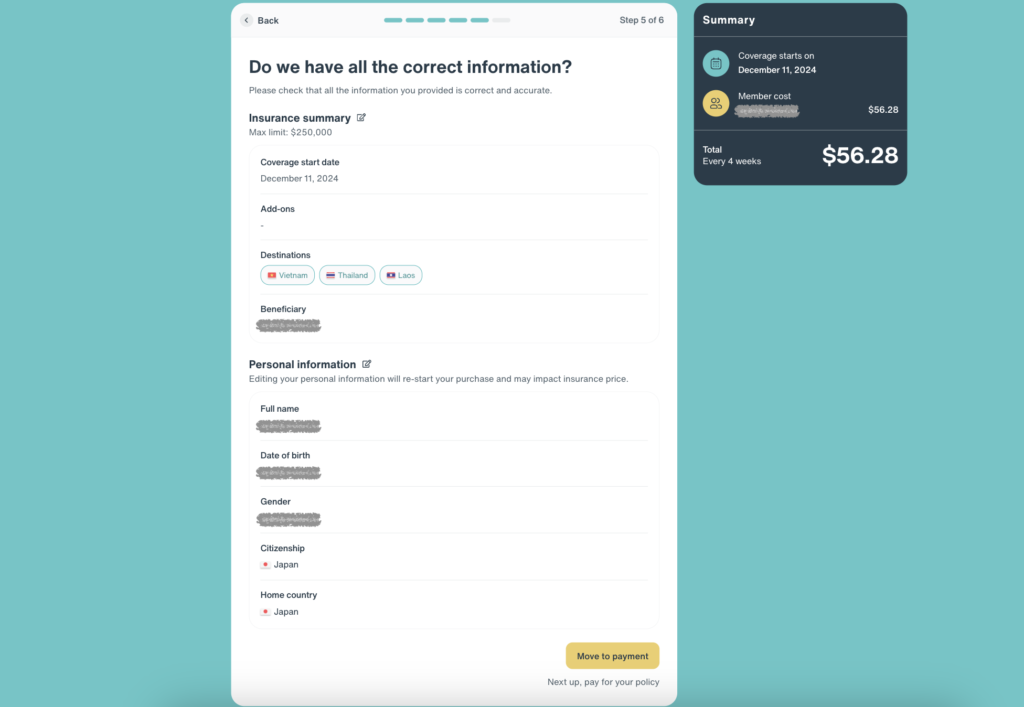
最終入力確認です
内容が正しければ【Move to payment (支払いへ進む)】をクリック
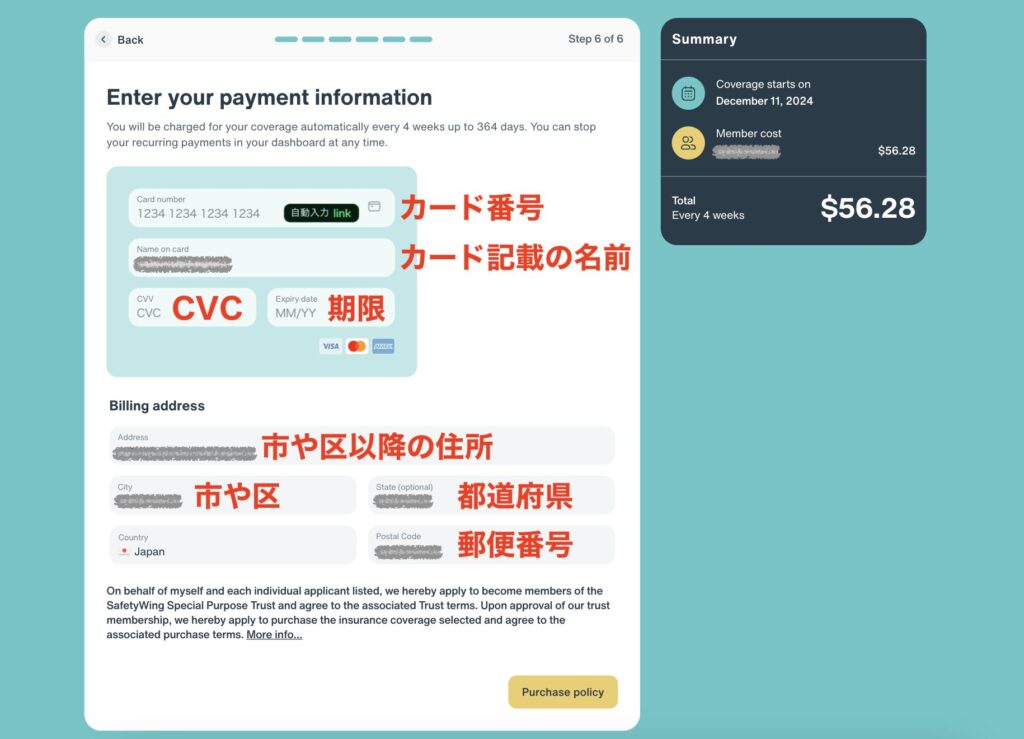
最後は支払いをして完了です
VISA / Master / Amexのカード払いのみとなります
Billing address (支払者住所)は前回の住所と同様にカード保有者の住所を記入していきましょう
【Purchase policy (ポリシーに同意して支払う)】をクリックして保険加入完了です
全ての手順を実際の画面と共に紹介していきました
もしも、加入した保険が間違っていた場合は保険開始前または開始から24時間以内にキャンセル申請をすると全額返金されるようになっています
加入もわかりやすく、値段もお手頃で私自身毎回この保険を利用しています
是非、この記事がお役に立ったら幸いです
それでは〜!